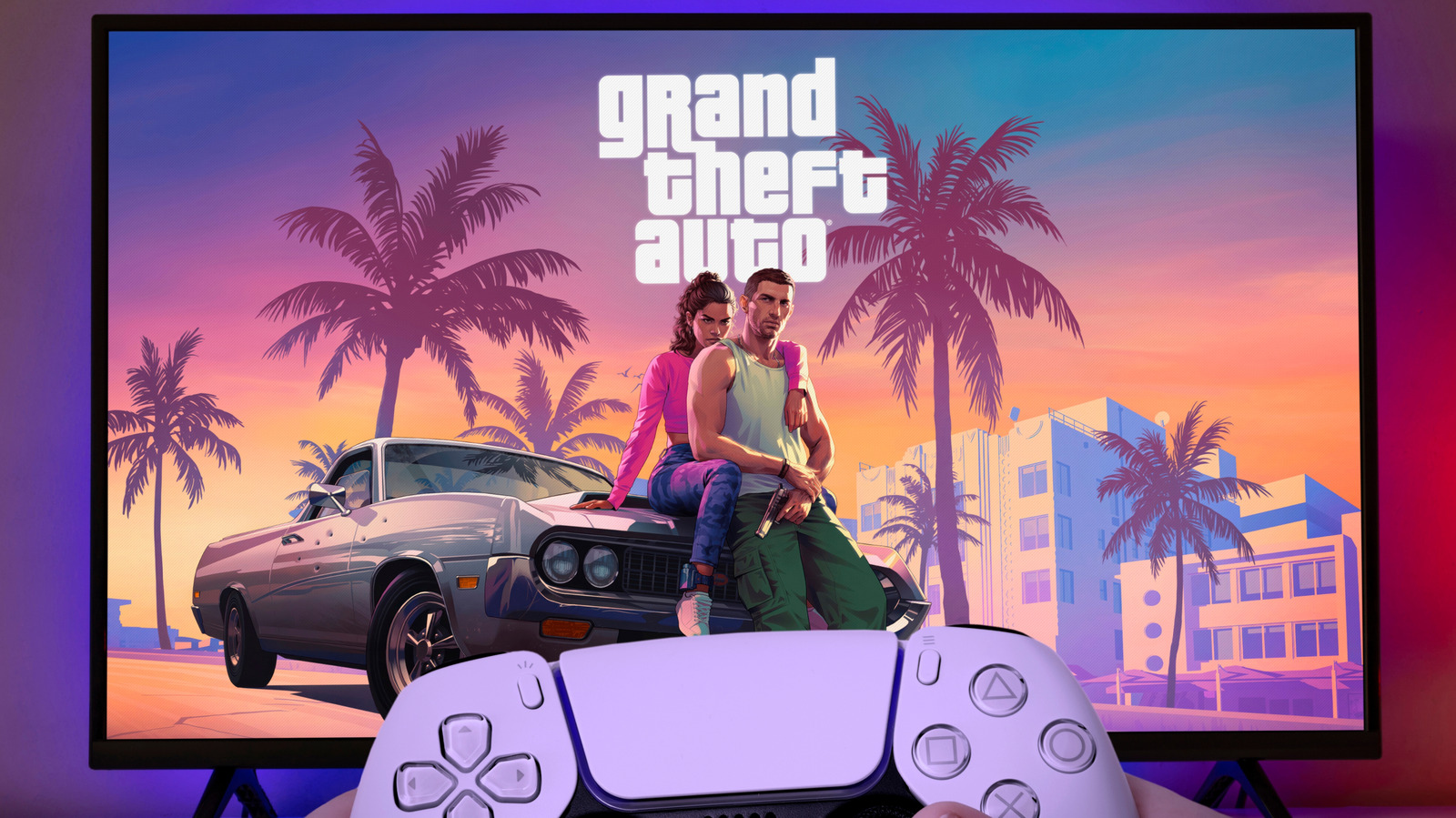
MALUKU — Grand Theft Auto VI tinggal menghitung bulan setelah penantian lebih dari 13 tahun, dan PlayStation 5 butuh beberapa penyesuaian agar siap menjalankannya. Tiga pengaturan paling berpengaruh ada di menu Screen and Video serta Sound, mencakup VRR, output 120Hz, kalibrasi HDR, dan 3D Audio. Pemilik PS5 Pro maupun PS5 standar sebaiknya menyiapkannya sekarang, sebelum masuk ke dunia Leonida.
Rockstar merancang GTA 6 sebagai salah satu game paling berat secara grafis dalam sejarah seri Grand Theft Auto. Konsol yang dipakai akan diminta mengeluarkan seluruh kemampuannya, bahkan pada PS5 Pro sekalipun. Menyesuaikan setelan video dan audio sejak sekarang membuat game tampil lebih stabil saat dirilis nanti.
Samakan Refresh Rate lewat VRR dan Output 120Hz
Variable refresh rate memungkinkan televisi mengubah refresh rate secara dinamis mengikuti frame yang benar-benar dihasilkan PS5. Pada game sebesar GTA 6, frame rate jarang bertahan rata. Saat terjadi penurunan performa di tengah kejar-kejaran atau jalanan padat, layar dengan refresh rate tetap menampilkan frame robek atau patah-patah.
Dengan VRR, layar mengikuti irama konsol sehingga gerakan terlihat lebih mulus. Syaratnya, televisi harus mendukung VRR, yang umumnya hadir lewat port HDMI 2.1. Aktifkan melalui Settings > Screen and Video > Video Output > VRR.
Di menu yang sama, nyalakan opsi Apply to Unsupported Games. Menurut Sony, fitur ini dapat menstabilkan frame rate pada game yang tidak mendukung VRR secara native. Jika tampilan mulai bermasalah, matikan kembali opsi tersebut.
Sambil berada di menu itu, periksa ALLM atau auto low-latency mode. Fitur ini otomatis memindahkan televisi yang mendukung ke mode game berlatensi rendah. Sony menyebut ALLM tetap aktif setiap kali VRR digunakan, meski opsinya diatur ke Off.
Pengaturan kedua adalah output 120Hz, yang membuat PS5 mengirim sinyal 120Hz ke televisi dan game yang mampu memanfaatkannya. Pastikan konsol tersambung ke port HDMI 2.1, karena tidak semua port di televisi mendukung sinyal 120Hz.
Meski GTA 6 nanti dibatasi 30fps di konsol seperti dugaan banyak pihak, opsi ini tetap layak dinyalakan. Setelan tersebut mengatur sinyal yang dikirim konsol ke televisi, bukan kecepatan game. Frame 30fps masuk pas ke sinyal 120Hz, dengan tiap frame ditahan selama empat refresh sehingga pacing tetap rata. Aktifkan lewat Settings > Screen and Video > Video Output > 120 Hz Output.
Kalibrasi HDR dengan Benar
GTA 6 akan membawa pemain dari klub malam bernuansa neon yang gelap ke terik matahari Florida, kadang dalam satu misi yang sama. Sinyal HDR yang tepat menjaga detail di area sangat gelap maupun sangat terang, sekaligus mempertahankan warna agar tidak pucat atau pecah.
Langkah pertama, pastikan televisi sudah mengaktifkan HDR untuk port HDMI yang dipakai PS5. Di konsol, buka Settings > Screen and Video > Video Output > HDR. Sony menjelaskan opsi Always On mengonversi game dan aplikasi non-HDR ke output HDR, sedangkan On When Supported menampilkannya dalam standard dynamic range. Keduanya berfungsi, tetapi Always On membebaskan pengguna dari pengaturan ulang.
Tahap paling penting adalah kalibrasi. Masuk ke Settings > Screen and Video > Video Output > Adjust HDR lalu ikuti petunjuk di layar. Jika televisi punya mode HGIG, aktifkan agar perangkat tidak menumpuk tone mapping-nya sendiri di atas tone mapping konsol. Lakukan kalibrasi di kondisi pencahayaan ruangan yang biasa dipakai bermain, dan cukup sekali saja.
Aktifkan 3D Audio untuk Headphone
PS5 tidak hanya memperbaiki tampilan game, tetapi juga punya setelan audio yang mengubah pengalaman bermain. Salah satu yang paling menarik adalah 3D Audio, dan game chaos seimersif GTA 6 berpotensi meraih manfaat besar darinya.
Sony menyebut 3D Audio menghadirkan surround sound imersif, misalnya mendengar langkah kaki dari arah orang mendekat. Suara game jadi terasa lebih penuh, dan pemain mendapat gambaran lebih baik soal apa yang ada di sekitarnya, entah lalu lintas yang mendekat atau kerumunan di jalan ramai.
Untuk mengaktifkannya, sambungkan headphone lalu buka Settings > Sound > 3D Audio (Headphones). Pilih Create Personalized 3D Audio Profile dan ikuti petunjuknya, yang meminta pengguna mendengarkan suara dari berbagai posisi lalu menjawab dari mana suara itu terdengar. Setelah profil terbentuk, nyalakan Apply Personalized 3D Audio Profile.
Jika malas melewati tahap itu, Sony menyediakan lima preset. Konsol akan memakai profil preset setiap kali profil personalisasi dimatikan. Jangan lupa mengaktifkan Enable 3D Audio for Headphones agar konsol beralih dari stereo ke 3D Audio.
Headphone kabel apa pun bisa dipakai, tetapi PS5 tidak mendukung audio Bluetooth secara langsung. Model Bluetooth nirkabel memerlukan adapter USB. Jika berencana membeli unit baru, pilih headset yang mendukung 3D Audio konsol, seperti Pulse 3D wireless headset milik Sony yang disetel khusus untuk fitur tersebut.
Setelan Tambahan Setelah Game Dirilis
Ketiga penyesuaian di atas baru tahap awal. Setelah GTA 6 tersedia, pemain tetap perlu masuk ke menu pengaturan internal game untuk mengoptimalkan tampilan dan suara sesuai preferensi masing-masing.
Pemilik PS5 standar maupun PS5 Pro mendapat manfaat yang sama dari persiapan ini. VRR dan output 120Hz menjaga kestabilan gerakan, HDR yang terkalibrasi mempertahankan detail visual, sementara 3D Audio memberi keunggulan mendengar arah suara di lingkungan game yang padat.